开发工具Tools·IDEA 高效指南
IDEA 高效指南
必装工具
常用快捷键
| 快捷键 | 描述 |
|---|---|
| CTRL + Y | 删除当前行 |
| CTRL + P | 提示方法参数 |
| CTRL + I | 实现接口方法 |
| CTRL + H | 查看当前类的子类 |
| CTRL + – | 折叠/展开代码,加 SHIFT 全局展开折叠 |
| CTRL + F12 | 弹出当前类所有属性和方法 |
| CTRL + O | 重写或者实现接口或父类方法 |
| CTRL + ALT + O | 移除未使用包 |
| CTRL + ALT + U | 类之间关系拓扑图 |
| CTRL + ALT + T | 语句快捷键 |
| CTRL + SHIFT + ALT + N | 查找类名 |
| CTRL + SHIFT + ENTER | 换行 |
| CTRL + SHIFT + U | 大小写转换 |
| ALT + 左右箭头 | 切换窗口 |
演出模式
使用【Presentation Mode】,将 IDEA 弄到最大,可以让你只关注一个类里面的代码,进行毫无干扰的 coding。
可以使用 CTRL+ 反引号 或 ALT+V快捷键,弹出 View 视图,然后选择Enter Presentation Mode,退出同理。
配合使用:CTRL+E 弹出最近使用的文件,又或者使用 CTRL+N 和 CTRL+SHIFT+N 定位文件。
Inject language
如果你使用 IDEA 在编写 JSON 字符串的时候,需要一个一个 \ 去转义双引号的话,又烦又容易出错。在 IDEA 可以使用 Inject language 帮我们自动转义双引号。
先将焦点定位到双引号里面,使用 ALT+Enter 快捷键弹出 inject language 视图,并选中 Inject language or reference。搜索选择需要编辑的语言,比如 JSON,再次使用 ALT+Enter 进入编辑模式。CTRL+F4 快捷键退出。
批量修改
使用 CTRL+w 选中文本,然后依次使用 ALT+J 快捷键,逐个选中,这样多个文本就都被选中并且高亮起来了,这个时候就可以直接批量修改了。
CTRL+SHIFT+ALT+J 一次全部选中。
收尾
直接输入 CTRL+SHIFT+Enter,IDEA 会自动帮你收尾,包括 if 语句的大括号或者行尾分号等。
定位文件位置
使用 ALT+F1,弹出 Select in 视图,然后选择 Project View 中的 Project,即可锁定文件位置。ESC 或 F4 退出 Project 视图。
调整侧栏分割线
使用 ALT+F1,弹出 Select in 视图,然后选择 Project View 中的 Project,CTRL+SHIFT+左右箭头。
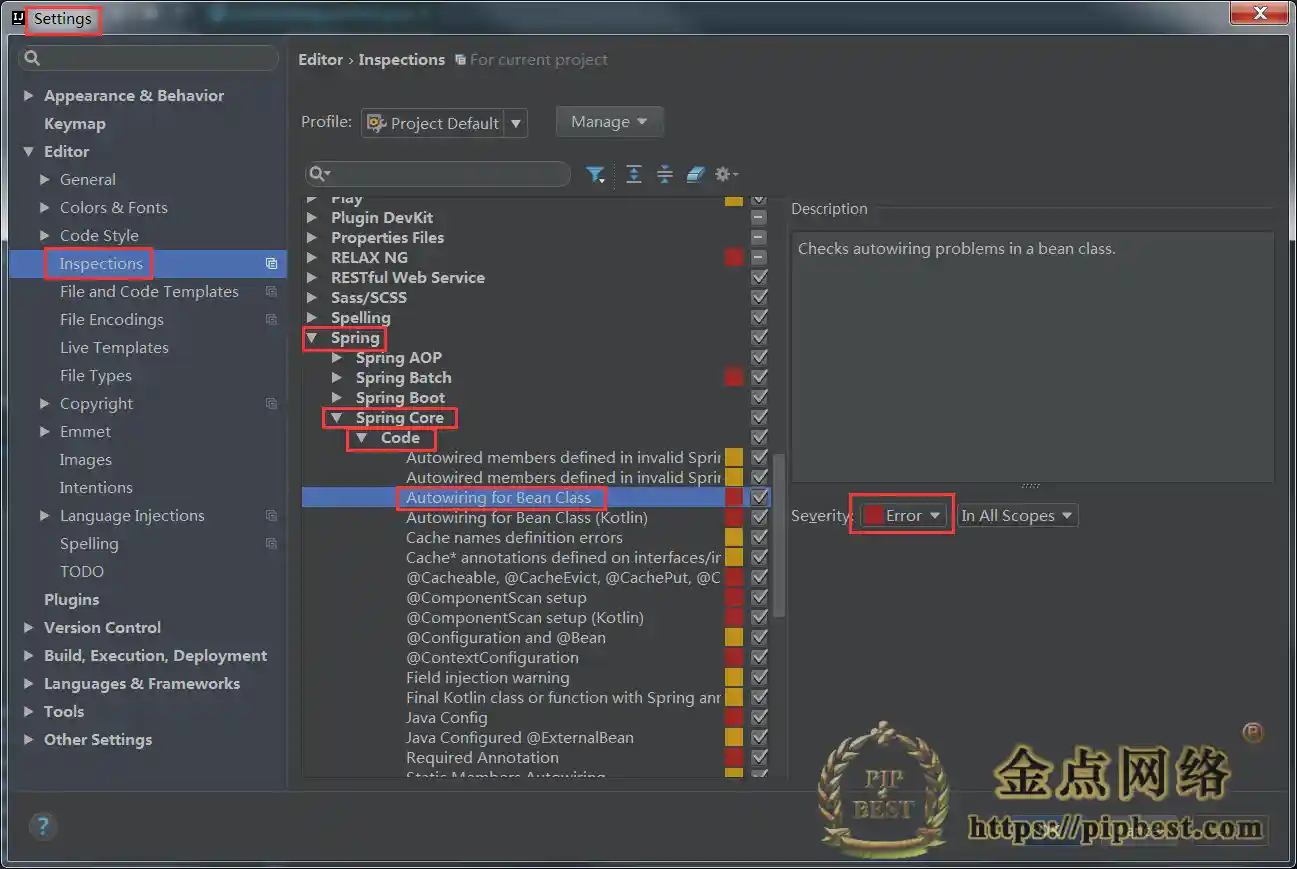
IDEA could not autowire
无法解决,只能降低提示等级:
IDEA 启用 Run Dashboard
修改 .idea/workspace.xml,找到 RunDashboard 添加下面配置:
<component name="RunDashboard">
    <option name="configurationTypes">
      <set>
        <option value="SpringBootApplicationConfigurationType" />
      </set>
    </option>
   <!-- ... -->
  </component>
金点网络-全网资源,一网打尽 » 开发工具Tools·IDEA 高效指南
常见问题FAQ
- 免费下载或者VIP会员专享资源能否直接商用?
- 本站所有资源版权均属于原作者所有,这里所提供资源均只能用于参考学习用,请勿直接商用。若由于商用引起版权纠纷,一切责任均由使用者承担。
- 是否提供免费更新服务?
- 持续更新,永久免费
- 是否经过安全检测?
- 安全无毒,放心食用